Go游戏云

Windows 桌面远程连接教程

从零开始,手把手教你使用 Windows 自带的远程桌面工具(mstsc)连接到云服务器,只需十步即可完成远程桌面连接、进服准备与管理员配置。

10
操作步骤
3
分钟搞定
100%
零基础友好

详细操作步骤

1
打开「运行」窗口 使用快捷键唤出系统运行对话框
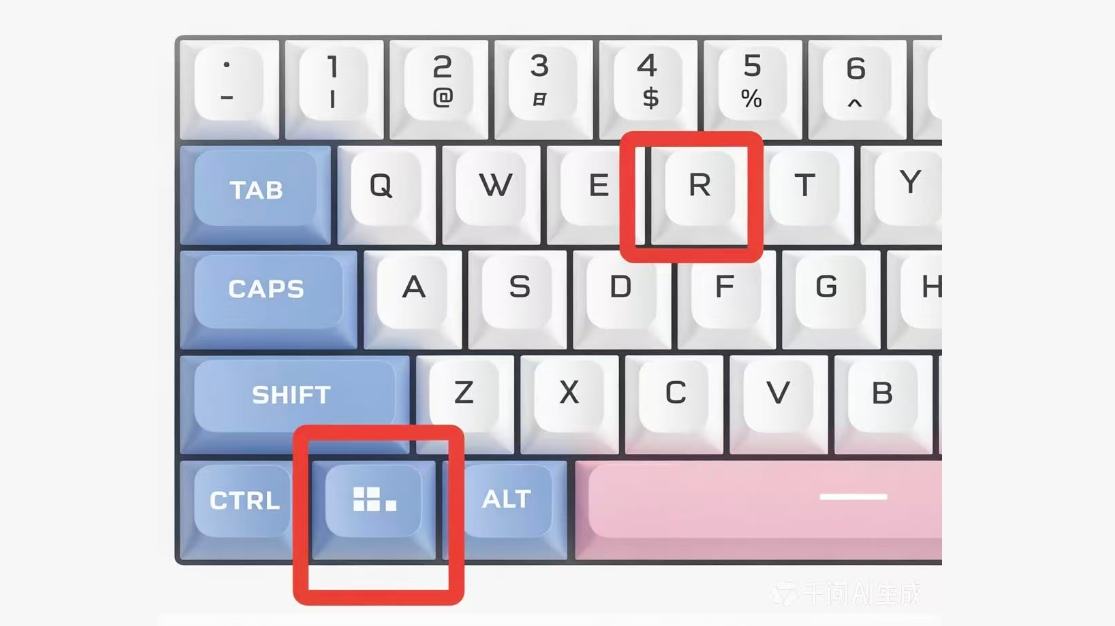
Win+R快捷键示意图 快捷键 · Win + R

在键盘上同时按下 Win 键(左下角带 Windows 徽标的键)和字母 R 键,即可快速打开 Windows 系统的「运行」对话框

这个快捷键是 Windows 系统中最常用的操作之一,可以用来快速启动各种系统程序和命令。如果你的键盘上没有 Win 键,也可以通过右键点击开始菜单 → 选择「运行」来达到同样效果。

小技巧:Win + R 是 Windows 用户必备的效率快捷键,熟练使用后可以省去大量在开始菜单中翻找程序的时间。
2
输入 mstsc 命令 启动 Windows 远程桌面连接程序
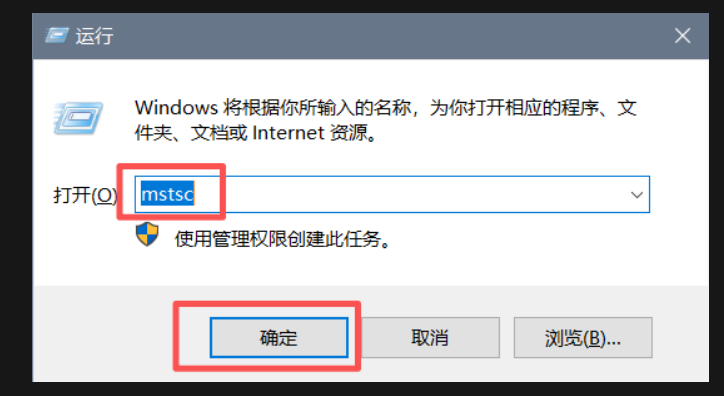
运行窗口输入mstsc 运行 · mstsc

在弹出的「运行」对话框中,找到「打开(O)」下方的输入框,输入 mstsc,然后点击下方的「确定」按钮。

mstsc 是 Microsoft Terminal Services Client 的缩写,即微软远程桌面连接程序。输入完成后点击「确定」,系统会自动打开远程桌面连接的窗口。

也可以直接在 Windows 开始菜单的搜索栏中输入「远程桌面」或「mstsc」,同样可以找到并打开该程序。
3
填写服务器地址与用户名 配置远程连接的目标主机信息
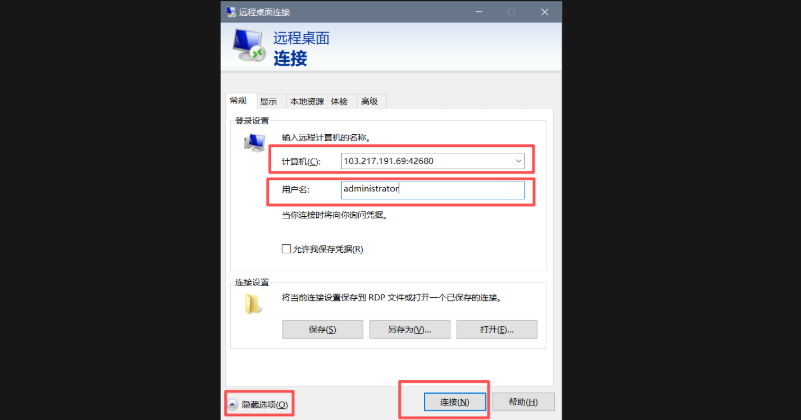
远程桌面连接窗口填写IP和用户名 配置 · IP + 用户名

远程桌面连接窗口打开后,在「计算机(C)」一栏中输入你的服务器 IP 地址和端口号,格式为:IP地址:端口号(例如图中的 103.217.191.69:42680)。

接着在「用户名」一栏中输入登录用户名,通常为 administrator(管理员账户)。确认信息无误后,点击右下角的「连接(N)」按钮。

如果你的窗口没有显示用户名输入框,请先点击左下角的「显示选项」按钮展开完整界面。

IP 地址和端口号请向你的云服务提供商获取。冒号 : 必须使用英文半角符号,不能用中文冒号,否则会连接失败。
4
输入登录密码 在安全验证窗口中完成身份认证
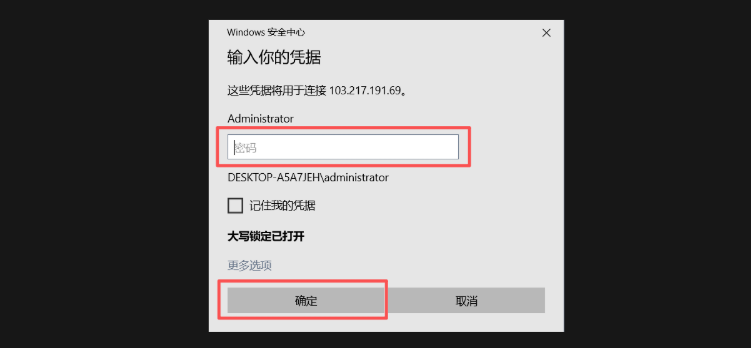
Windows安全中心输入密码 认证 · 输入密码

点击「连接」后,系统会弹出「Windows 安全中心」凭据输入窗口,提示你输入连接到该服务器的密码。

密码输入框中填入你的服务器登录密码,然后点击下方的「确定」按钮进行身份验证。

如果出现「大写锁定已打开」的提示,请检查键盘上的 Caps Lock 键是否被误触打开,以免输入错误密码导致登录失败。

首次连接可能会弹出证书警告提示「是否信任此远程连接」,勾选「不再询问」并点击「连接」即可,这是正常的安全提醒。
5
成功连接远程桌面 进入远程服务器桌面开始使用
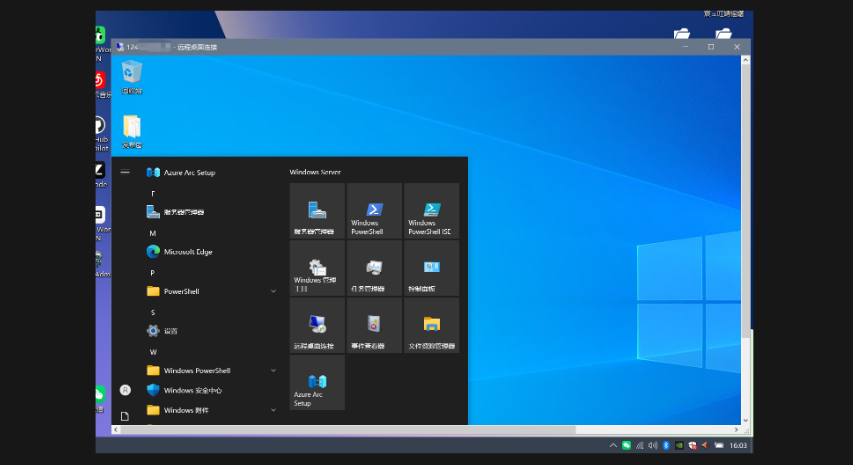
成功连接到远程Windows服务器桌面 完成 · 远程桌面

密码验证通过后,你就成功进入了远程服务器的桌面环境!此时你可以像操作本地电脑一样,使用远程服务器上的所有程序和文件。

远程桌面窗口中的操作方式与本地电脑完全一致——你可以点击开始菜单打开程序、管理文件、运行脚本等等。窗口顶部的标题栏会显示当前连接的服务器信息。

使用完毕后,直接关闭窗口即可断开远程连接。断开后服务器上的程序仍会继续在后台运行,下次连接时可以继续使用。

建议使用完毕后正常注销或关闭窗口,不要直接强制关闭远程服务器,以免造成系统异常。如需完全关机,请通过开始菜单正常关机。
6
更新服务器 一键更新到最新版本,实时查看下载进度
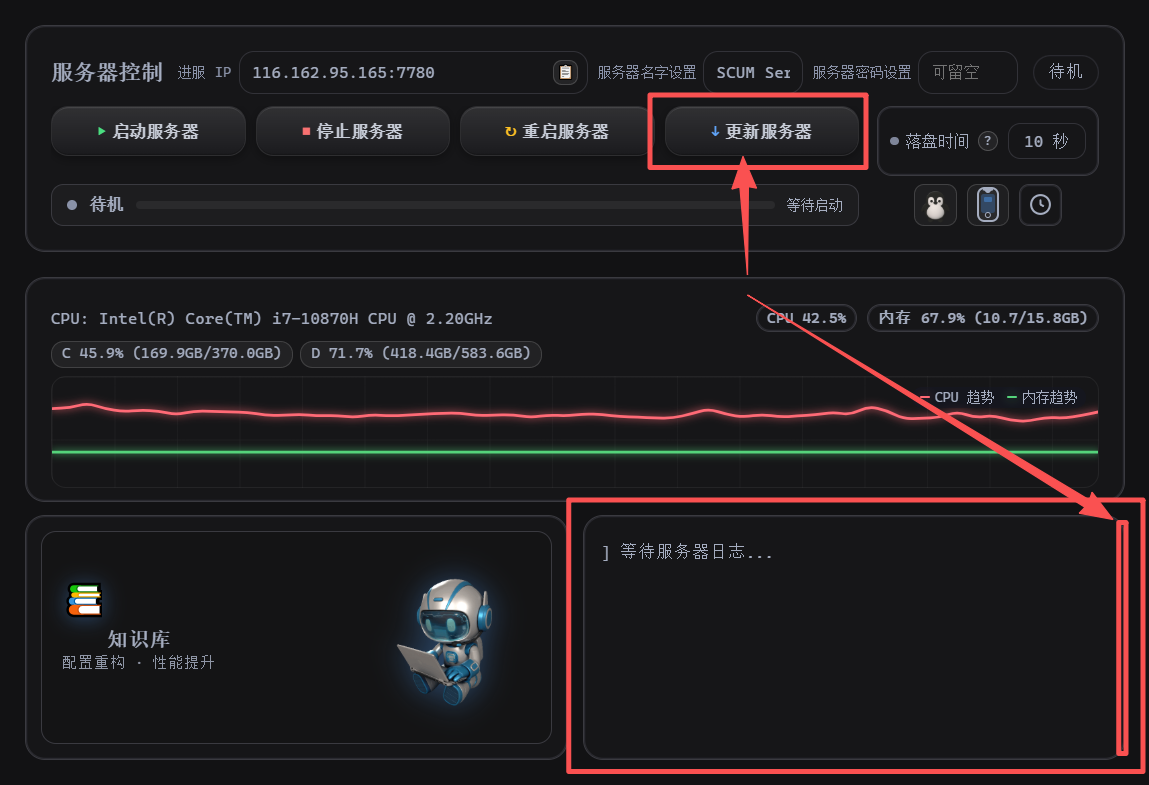
更新服务器面板与下载进度日志 更新 · 下载进度

成功连接远程桌面后,在服务器面板中找到并点击「更新服务器」按钮,即可启动服务器更新。点击后,面板下方会实时显示更新日志与下载进度

整个更新过程通常需要 10–20 分钟,实际耗时取决于你的云网络速度。更新进度偶尔会停滞几秒,这并非下载卡住——系统会将网络资源按「90% 集中下载 + 10% 内容翻译」的比例分配,进度显示存在几秒延迟属于正常现象,请耐心等待。

更新期间请尽量避免频繁点击面板上的其他功能。由于网络资源会集中用于下载,操作过多可能导致面板卡顿;待下载完成后,面板会自动恢复正常响应速度。

更新过程中请保持面板开启,不要刷新或关闭页面,以免中断下载进度。下载完成后即可正常使用更新后的服务器。
7
启动服务器 启动服务并复制进服 IP 完成连接
启动服务器并复制进服IP 启动 · 进服连接

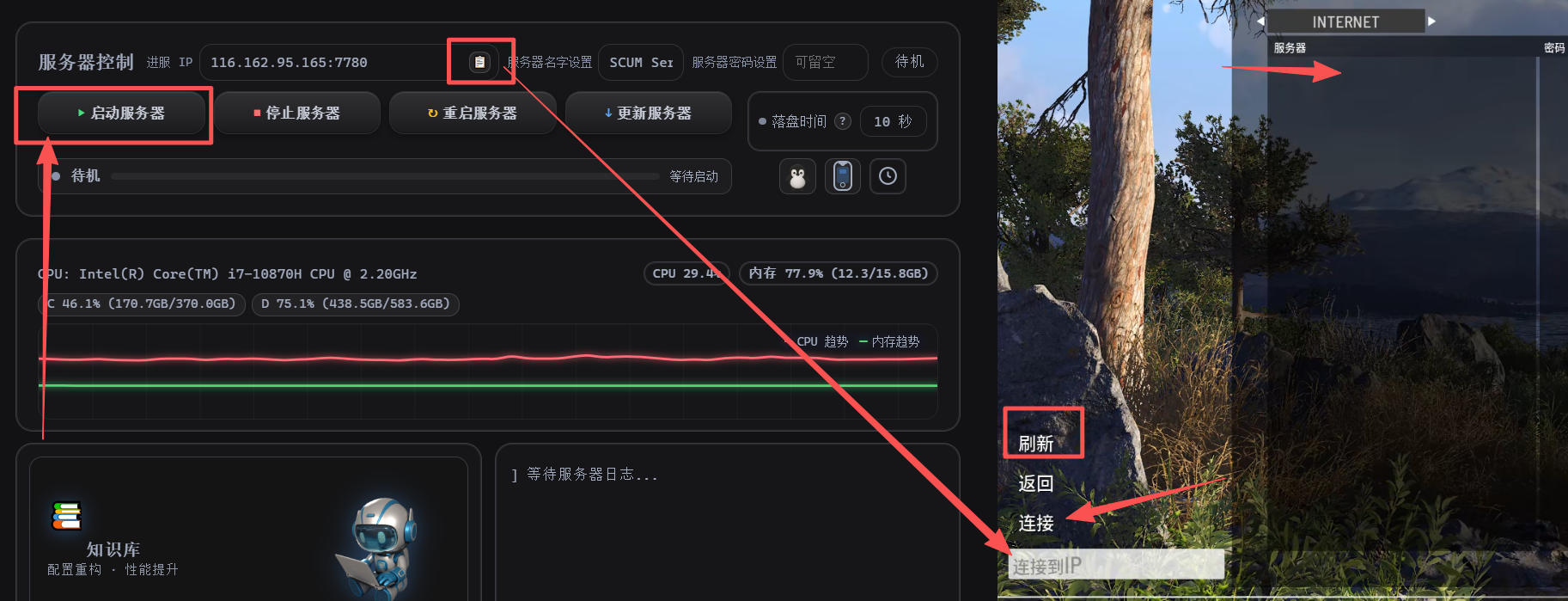
更新完成后,在服务器面板中找到并点击「启动服务器」按钮,即可启动服务。启动过程通常需要 1–3 分钟,实际耗时取决于云服务器的 CPU 性能,请耐心等待启动完成。

启动完成后,复制面板中提供的进服 IP 地址,将它粘贴到游戏客户端的服务器地址输入框中(位置在界面的左下角或右下角),然后点击「刷新」

刷新后,在服务器列表中选中对应的服务器,最后点击「连接」按钮,即可顺利进入游戏服务器开始游玩。

如果启动时间超过 3 分钟,请先检查云服务器的 CPU 占用情况,或稍等片刻后再尝试连接。进服 IP 复制时请确保没有遗漏冒号或端口号。
8
获取 Steam ID 查询自己的 17 位 Steam 身份标识
在Steam帐户明细中获取Steam ID Steam · 帐户明细

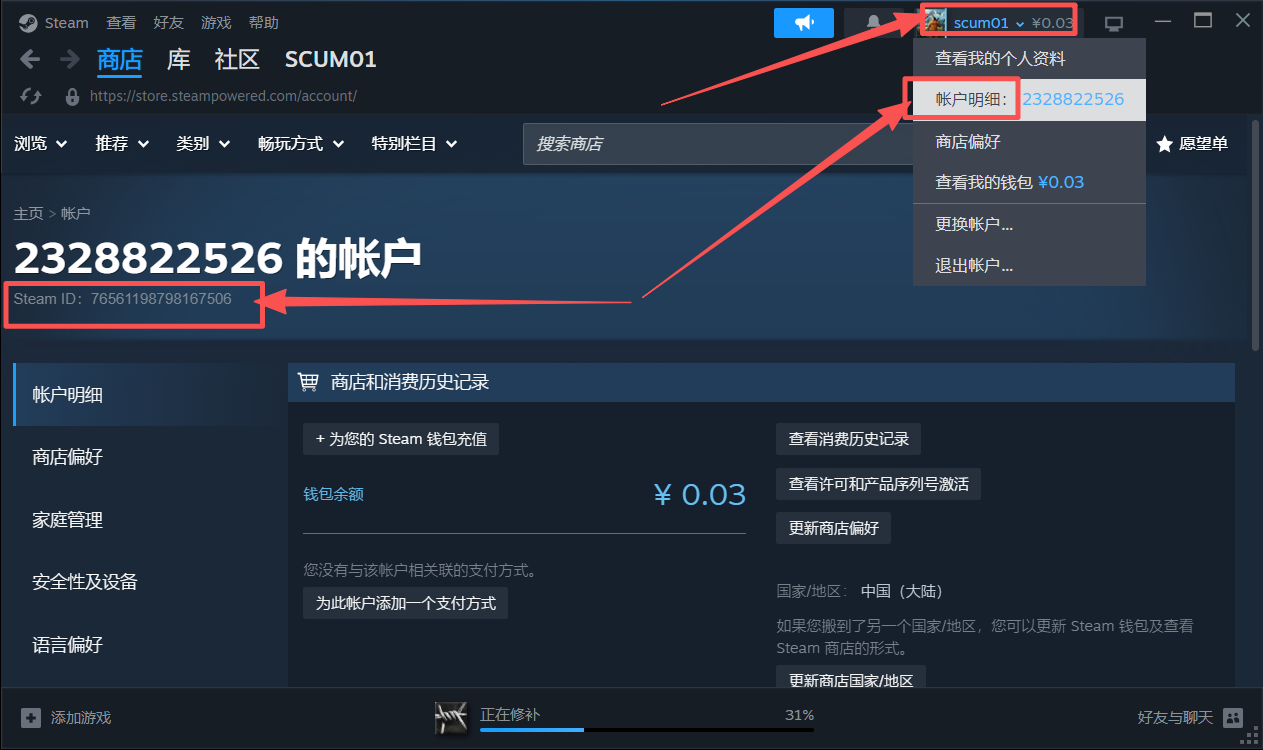
Steam ID 是你在 Steam 平台上的唯一身份标识(17 位数字)。在部分服务器中,需要向服主提供你的 Steam ID 用于白名单绑定、权限配置或问题排查,请按以下步骤获取:

1. 打开 Steam 客户端,点击右上角的账户名称(位于窗口右上角),展开下拉菜单。

2. 在弹出的菜单中,点击「帐户明细」选项,进入你的账户信息页面。

3. 在账户页面的标题下方,即可看到一行「Steam ID:76561198xxxxxxxxx」,这串 17 位数字就是你的 Steam ID,长按选中并复制保存即可。

页面顶部的数字(如 2328822526)只是账户 ID,并非进服所需的 Steam ID,请务必复制「Steam ID」一栏中完整的 17 位数字。如找不到入口,也可直接在浏览器访问 steam 账户页面查询。
9
游戏管理员 如何获取游戏管理员权限
Go游戏云SCUM服务器管理面板 面板 · 游戏管理员

确认你的 Steam 账户已被识别为管理员后,即可在服务器中使用官方开放的代码权限,通过以下两种方式管理游戏:

方式一游戏内聊天框输入指令

在网上搜索需要的管理员代码并复制。进入游戏后按 T 键 打开聊天框,粘贴代码并发送即可生效。

例如输入 #spawnvehicle BPC_WolfsWagen 并发送,即可获得一台「大众小红车」。

方式二使用 Go游戏云管理员工具

使用我们提供的管理员工具,支持地图传送、物品发放、套装配置、玩家管控、载具管理等功能。

告别繁琐指令,所有操作集成在一个可视化界面中,新手也能轻松上手:

打开管理员工具
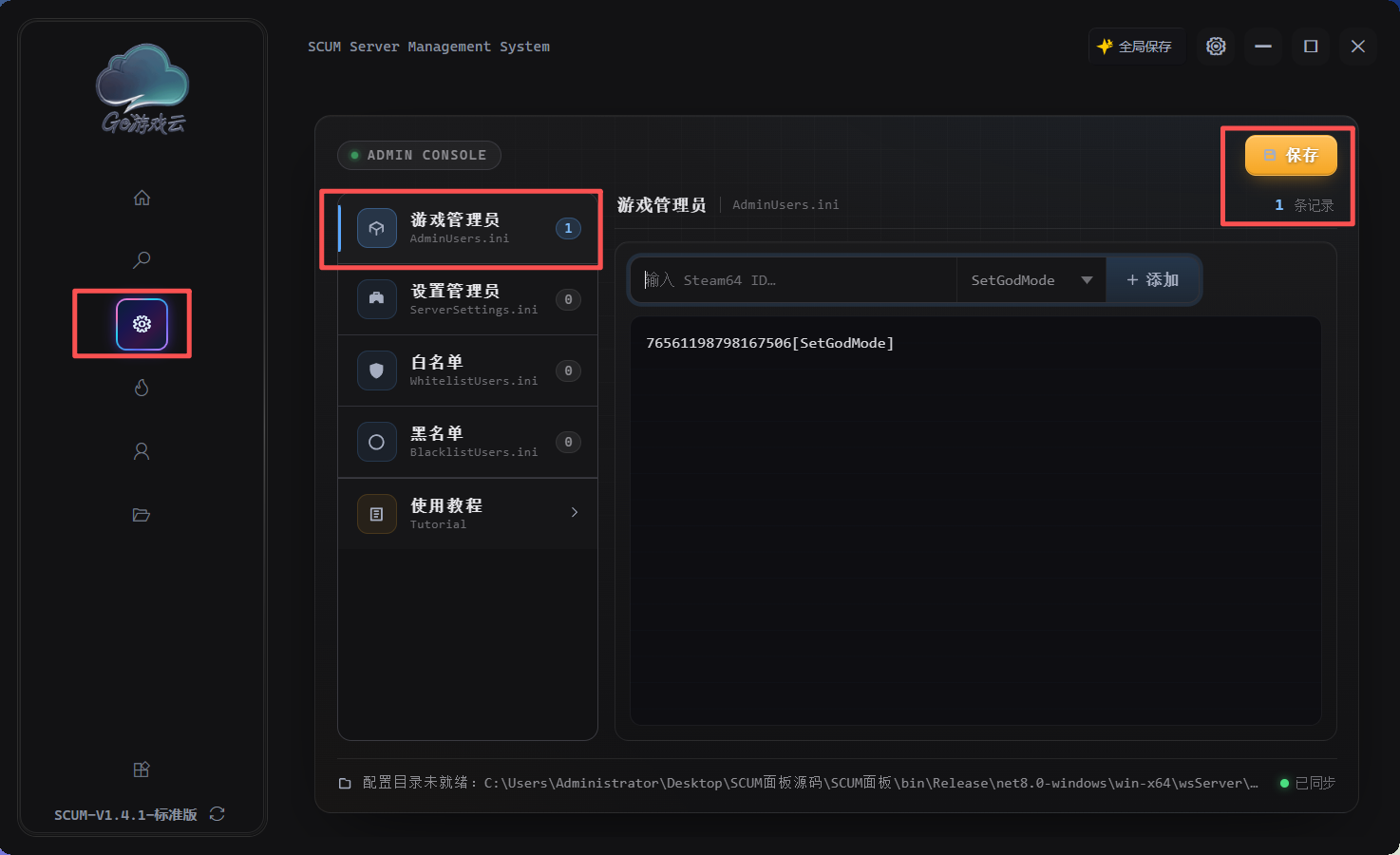
管理员权限需要在面板的「游戏管理员」中正确添加你的 Steam64 ID 并保存后才会生效;添加完成后建议重启一次服务器以确保权限加载。
10
设置管理员 添加 ID 成为管理员,游戏内配置服务器
设置管理员并进入游戏内服务器设置 后台 · 游戏内设置

想要在游戏内自由调整服务器参数?先完成以下操作,成为设置管理员

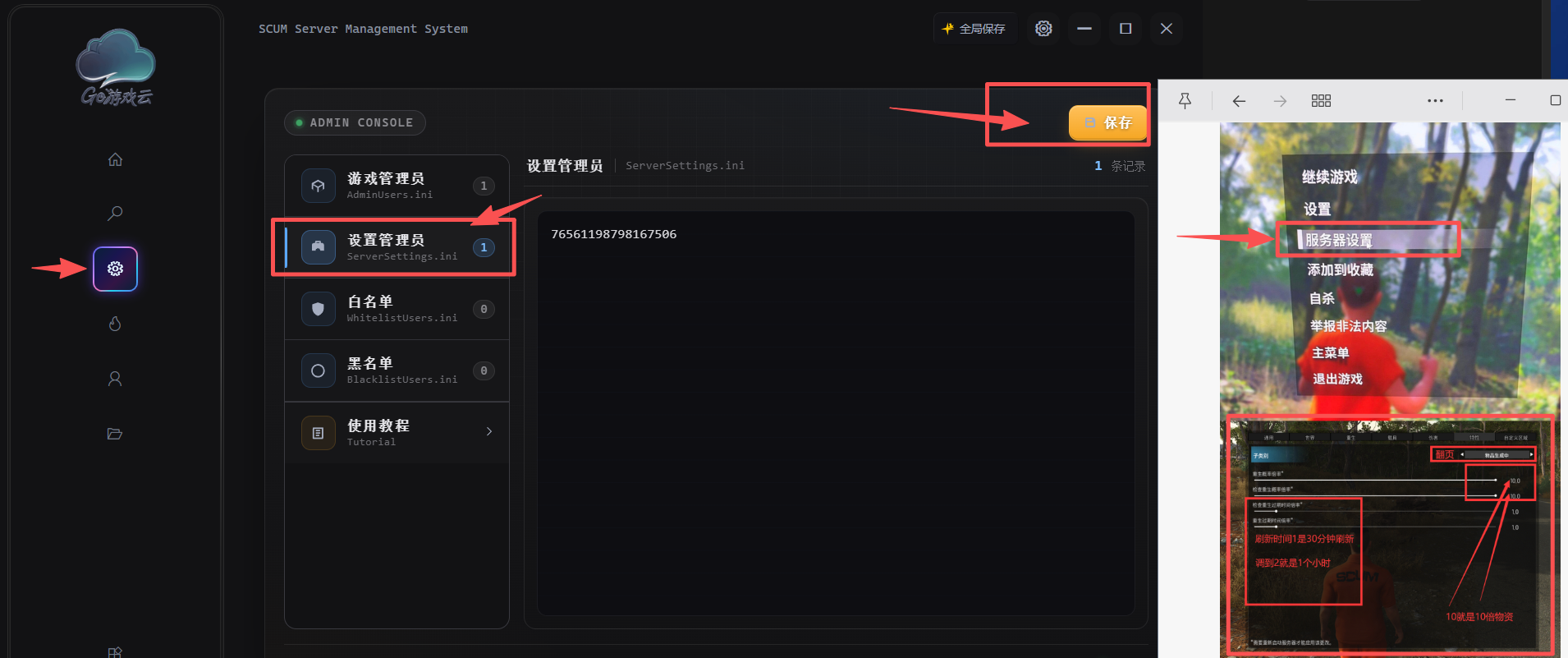
1. 在管理面板左侧导航中点击「设置」(齿轮图标),再选择「设置管理员」(ServerSettings.ini)。

2. 在输入框中填写你的 Steam64 ID,点击右上角的「保存」按钮。

3. 如果发现权限没有生效,只需让游戏角色重新进入一次服务器即可加载最新的管理员配置。

游戏内按 ESC 打开服务器设置

成为设置管理员后,进入游戏按键盘左上角的 ESC 键,即可在菜单中打开「服务器设置」,自由调整各项服务器参数。

生效规则:设置项名称后面带 * 的选项,必须重启服务器后才会生效;不带 * 的选项,点击保存后立即生效,无需等待。

示例:将「刷新」下拉框调高可延长物资刷新周期,物资倍率滑条调高可获得更多资源产出。若进入服务器设置时加载较慢,属于正常现象,与电脑性能有关,请耐心等待。
Go游戏云

加入 Go游戏云交流群

遇到连接问题?想了解更多使用技巧?扫码或点击下方链接加入我们的 QQ 交流群,获取一对一技术支持。

一键加入交流群